Construire une installation fiable, pas seulement la démarrer
Suivez les étapes dans l’ordre, contrôlez la compatibilité de votre matériel et validez les sauvegardes et la sécurité avant toute mise en production. Les commandes et options sensibles doivent toujours être confrontées à la documentation officielle.
Snapshot et sauvegarde : quelle différence ?
Un snapshot conserve un état exploitable dans le contexte du stockage et de la VM. Ce n'est pas une copie de secours indépendante : la perte du stockage source peut entraîner celle des snapshots. Une sauvegarde doit pouvoir être restaurée sur une infrastructure de remplacement. Pour la résilience, privilégiez une destination distincte du disque de production.
Choisir une destination
Dans Proxmox VE, une sauvegarde peut être dirigée vers un stockage compatible avec le contenu VZDump ou vers Proxmox Backup Server. Un disque local au même hôte peut faciliter une restauration rapide, mais ne protège pas contre la perte totale de la machine. Ajoutez un support externe, un NAS ou un serveur de sauvegarde distinct selon votre modèle de risque.
Notez votre configuration exacte (CPU, RAM, stockage, réseau) et conservez-la avec votre documentation de maintenance.
Créer une sauvegarde depuis l'interface
Sélectionnez la VM dans l'interface Proxmox, ouvrez Backup puis Backup now. Choisissez la destination, le mode de sauvegarde adapté à votre service et la compression disponible. Pour les applications transactionnelles, vérifiez la cohérence applicative : une sauvegarde de VM ne remplace pas systématiquement un export cohérent de base de données.
Automatiser et conserver plusieurs points
Dans Datacenter > Backup, configurez une tâche planifiée avec sélection des VM, destination et stratégie de conservation. Définissez les durées selon la criticité et la capacité. Contrôlez régulièrement les journaux d'exécution : une tâche planifiée n'est pas une garantie qu'une sauvegarde exploitable a été produite.
Tester la restauration
Choisissez un point de sauvegarde, restaurez-le dans un environnement isolé et évitez tout conflit d'adresse IP ou d'identité avec la VM de production. Démarrez la VM restaurée, vérifiez le système, les services et les données, puis consignez le temps nécessaire. Ce test révèle les dépendances externes et les secrets manquants.
Élaborer une stratégie de reprise
Définissez le RPO (perte de données maximale acceptable) et le RTO (temps de remise en service visé). Pour les données importantes, conservez plusieurs copies sur des supports distincts et au moins une copie hors site lorsque cela est possible. Une sauvegarde non restaurée lors d'un test reste une hypothèse, pas une preuve.
Quel matériel choisir pour votre usage ?
Ce comparatif repose sur les caractéristiques annoncées et les usages visés, pas sur des benchmarks réalisés par notre rédaction. Les configurations exactes dépendent du vendeur.
| Critère | Samsung T7 Shield 2 TB | Crucial X9 Pro 2 TB | WD Elements Desktop 4 TB |
|---|---|---|---|
| Type | SSD | SSD | HDD |
| Capacité | 2 To | 2 To | 4 To |
| Mobilité | Portable, sans alimentation dédiée | Portable, sans alimentation dédiée | Alimentation secteur |
| Usage privilégié | Sauvegarde transportable | Sauvegarde SSD compacte | Capacité de sauvegarde |
Samsung T7 Shield 2 TB

SSD portable robuste pour une copie supplémentaire.
Compact, résistant et facile à transporter.
À surveillerCoût par To plus élevé qu’un HDD.
Crucial X9 Pro 2 TB
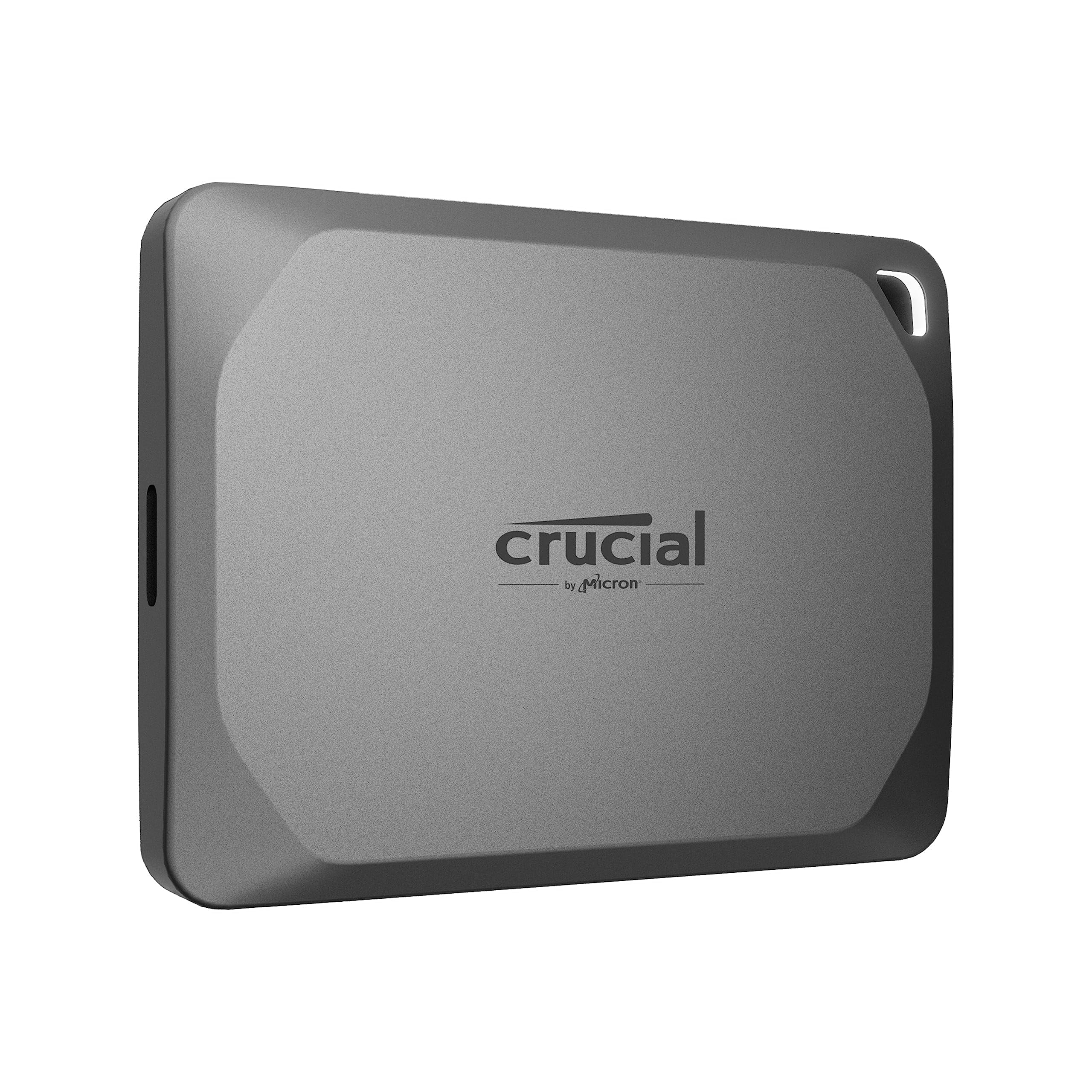
SSD portable compact pour sauvegardes rapides.
Format compact, interface USB-C.
À surveillerCapacité identique au T7 : vérifier le prix réel.
WD Elements Desktop 4 TB

HDD de bureau pour privilégier la capacité.
Davantage de capacité pour des archives volumineuses.
À surveillerMoins mobile, disque mécanique et alimentation externe.
Méthode : comparaison documentaire, sans essais physiques ni mesures de performances. Aucun classement de vitesse ou de fiabilité n’est revendiqué. Les liens sont affiliés et mènent à des recherches Amazon ; vérifiez vendeur, avis, photos, livraison et configuration avant achat.
Documentation et sources officielles
Article fondé sur la documentation officielle. Aucune installation ou mesure de performance en laboratoire n’est revendiquée.