Construire une installation fiable, pas seulement la démarrer
Suivez les étapes dans l’ordre, contrôlez la compatibilité de votre matériel et validez les sauvegardes et la sécurité avant toute mise en production. Les commandes et options sensibles doivent toujours être confrontées à la documentation officielle.
Quelle version installer ?
Au 7 octobre 2026, l'image ISO officielle Proxmox VE 9.2-1, publiée le 21 mai 2026, est la version proposée sur la page de téléchargement. Proxmox VE 9.2 est basé sur Debian 13.5 et comprend QEMU 11.0, LXC 7.0 et ZFS 2.4. Une édition ARM64 officielle existe également depuis août 2026 : choisissez impérativement l'image correspondant à votre architecture.
Vérifier le matériel
Pour un serveur x86-64, vérifiez la prise en charge Intel VT-x ou AMD-V et son activation dans l'UEFI. La documentation officielle indique un minimum d'évaluation de 1 Go de RAM, mais recommande au moins 2 Go pour le système et ses services, en plus de la mémoire des invités. Pour un petit homelab avec plusieurs VM, dimensionnez la RAM selon les charges réelles. Prévoyez un disque dédié et une connexion Ethernet fiable.
Notez votre configuration exacte (CPU, RAM, stockage, réseau) et conservez-la avec votre documentation de maintenance.
Télécharger et préparer la clé USB
Téléchargez l'ISO depuis proxmox.com/en/downloads. Pour l'ISO x86-64 9.2-1, l'empreinte SHA-256 publiée est 4e88fe416df9b527624a175f24c9aa07c714d3332afb1ee3dbf3879573ef2c6c. Vérifiez l'empreinte du fichier téléchargé avant de créer une clé USB bootable avec un utilitaire compatible.
Installer sur le serveur
Sauvegardez vos données : l'installation bare-metal supprime les données des disques sélectionnés. Démarrez sur la clé USB, choisissez l'installation graphique, le disque cible, la localisation, le mot de passe administrateur et les paramètres réseau. Utilisez une adresse IP de gestion stable et un nom d'hôte cohérent avec votre réseau local.
Première connexion et mises à jour
Après redémarrage, accédez à https://ADRESSE-IP:8006 depuis votre LAN. Le certificat initial peut être autosigné : contrôlez la destination. Appliquez ensuite les mises à jour via l'interface ou les dépôts APT adaptés à votre abonnement. Ne copiez pas aveuglément des instructions de dépôt destinées à Proxmox 8.
Sécuriser avant d'héberger
N'exposez pas directement le port 8006 à Internet. Utilisez un VPN pour l'administration distante, activez l'authentification à deux facteurs, créez des comptes individuels et prévoyez des sauvegardes sur un support distinct. Testez la restauration d'une VM avant de confier des données importantes au serveur.
Quel matériel choisir pour votre usage ?
Ce comparatif repose sur les caractéristiques annoncées et les usages visés, pas sur des benchmarks réalisés par notre rédaction. Les configurations exactes dépendent du vendeur.
| Critère | Beelink EQi12 i5-1235U | MINISFORUM NAB6 i7-12650H | Mini-PC Intel N100 16 Go |
|---|---|---|---|
| Processeur | Intel Core i5-1235U | Intel Core i7-12650H | Intel Processor N100 |
| Cœurs | 10 | 10 | 4 |
| Mémoire | DDR4, selon variante | DDR4, selon variante | 16 Go annoncés |
| Usage privilégié | Homelab polyvalent | Charges CPU plus exigeantes | Petit budget / services légers |
Beelink EQi12 i5-1235U

Mini-PC polyvalent pour démarrer la virtualisation.
Bon compromis de ressources pour plusieurs services.
À surveillerVérifier les ports Ethernet et la variante vendue.
MINISFORUM NAB6 i7-12650H
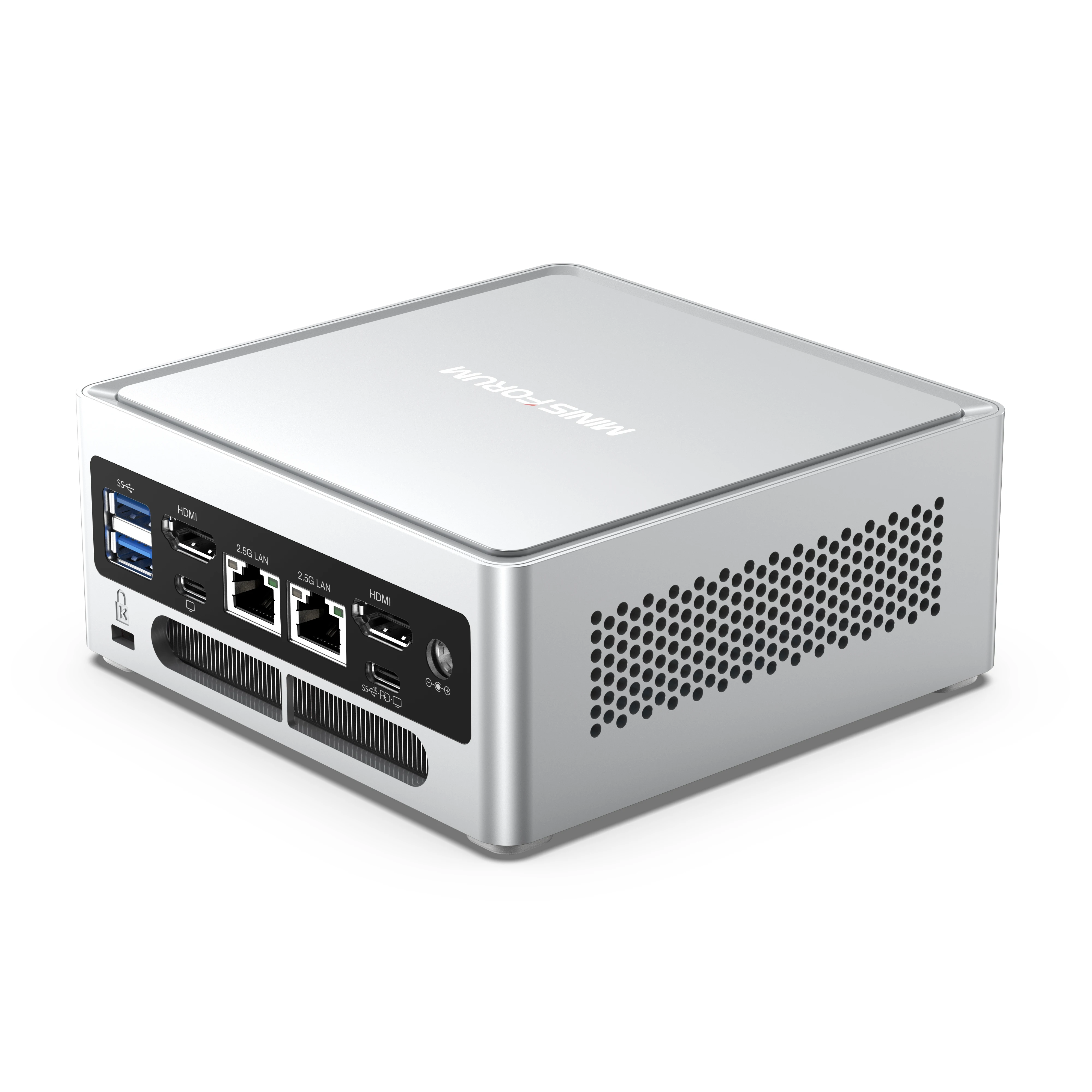
Mini-PC orienté charges CPU plus soutenues.
Plus de threads CPU pour les charges parallèles.
À surveillerVérifier consommation, bruit et refroidissement.
Mini-PC Intel N100 16 Go
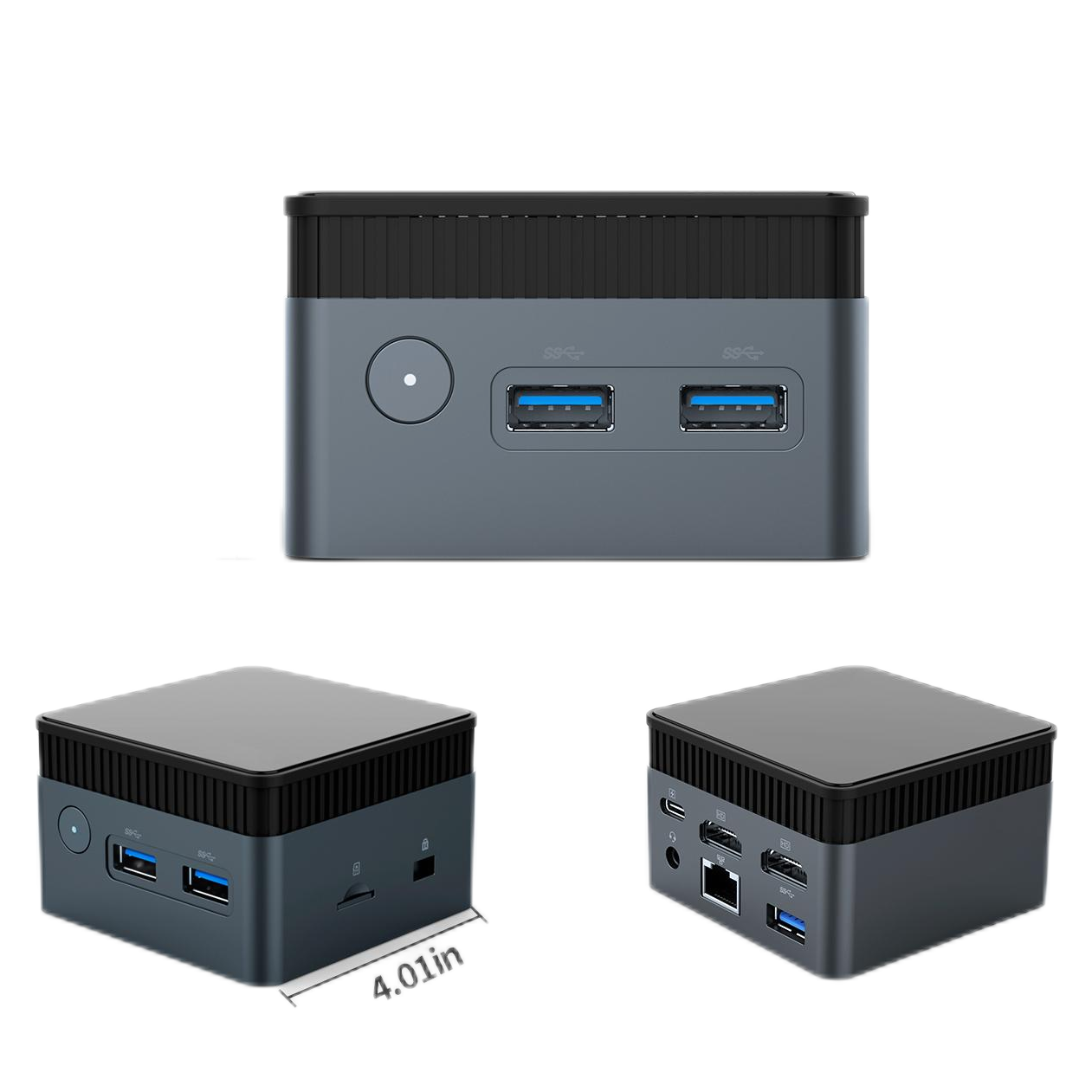
Catégorie économique pour services légers.
Solution sobre pour quelques services modestes.
À surveillerMoins de marge CPU ; marque et configuration non définies.
Méthode : comparaison documentaire, sans essais physiques ni mesures de performances. Aucun classement de vitesse ou de fiabilité n’est revendiqué. Les liens sont affiliés et mènent à des recherches Amazon ; vérifiez vendeur, avis, photos, livraison et configuration avant achat.
Documentation et sources officielles
- Official ISO and checksum ↗
- Official system requirements ↗
- Official installation overview ↗
- Proxmox VE 9.x administration guide ↗
- Official ARM64 announcement ↗
Article fondé sur la documentation officielle. Aucune installation ou mesure de performance en laboratoire n’est revendiquée.